วิธีการตั้งค่าบัญชี Master XM Copytrade
สวัสดีเพื่อนๆสมาชิก TRD หลังจากที่ได้มีการสอนเปิดบัญชี Master ไปแล้ว ซึ่งในตอนที่เราเปิดบัญชี Master ก็จะมีตัวเลือกให้เราเลือก ไม่ว่าจะเป็นแพลตฟอร์มเทรด ชื่อ Master, คำอธิบาย, Profit Sharing, เงินลงทุนขั้นต่ำ และก็อื่นๆอีก แต่ถ้าเราคลิกดำเนินการสมัครเปิดบัญชี Master ไปแล้วอาจจะอยากเปลี่ยนแปลงเงื่อนไขหรือว่าข้อมูลของเราเองก็สามารถทำได้ง่ายๆด้วยตัวเอง ซึ่งขั้นตอนทำยังไงไปดูกันได้เลย
1. สำหรับคนที่ยังไม่เคยมีบัญชี Master ก็สามารถในทำตามได้เลยขั้นแรกไปให้ที่
"พื้นที่ผู้จัดการกลยุทธ์" และก็ทำการ
"สร้างกลยุทธ์"2.ในหน้าแรกของการตั้งค่าจะมี 5 หัวข้อขึ้นมาให้เรา
-
ประเภทแพลตฟอร์ม ได้แก่ MT5 หรือ MT4
-
ประเภทบัญชี *ล็อคไว้ที่ standard-
สกุลเงินหลักของบัญชี *ล็อคไว้ที่ USD-
เลเวอเรจ เลือกตามที่ต้องการได้เลย *ไม่สามารถแก้ทีหลังได้-
รหัสผ่าน ตั้งรหัสผ่านบัญชีเทรดที่ต้องการใช้เมื่อตั้งค่าเสร็จเรียบร้อยแล้วให้ติ๊กยืนยันเงื่อนไขและกด"ต่อไป"ได้เลย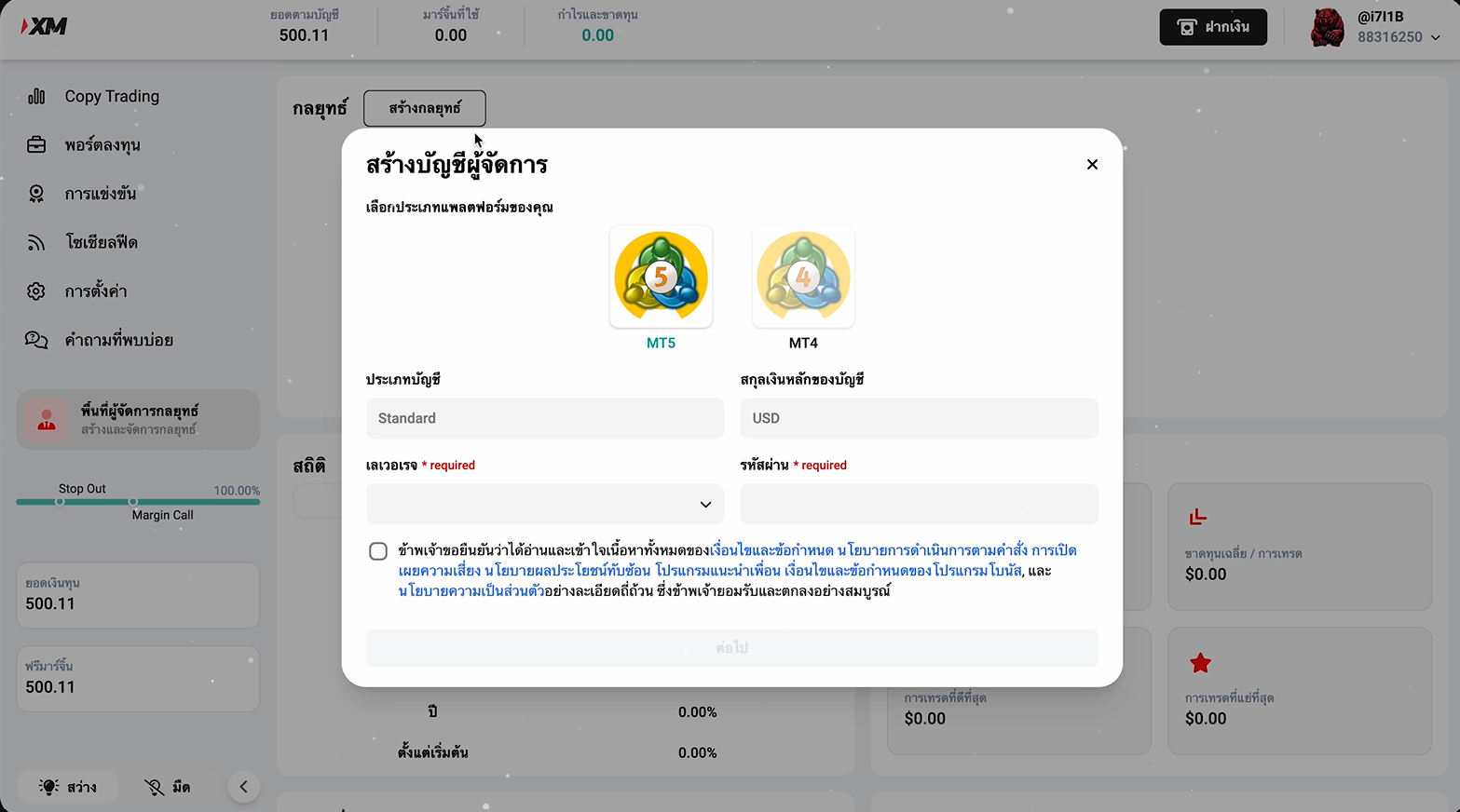
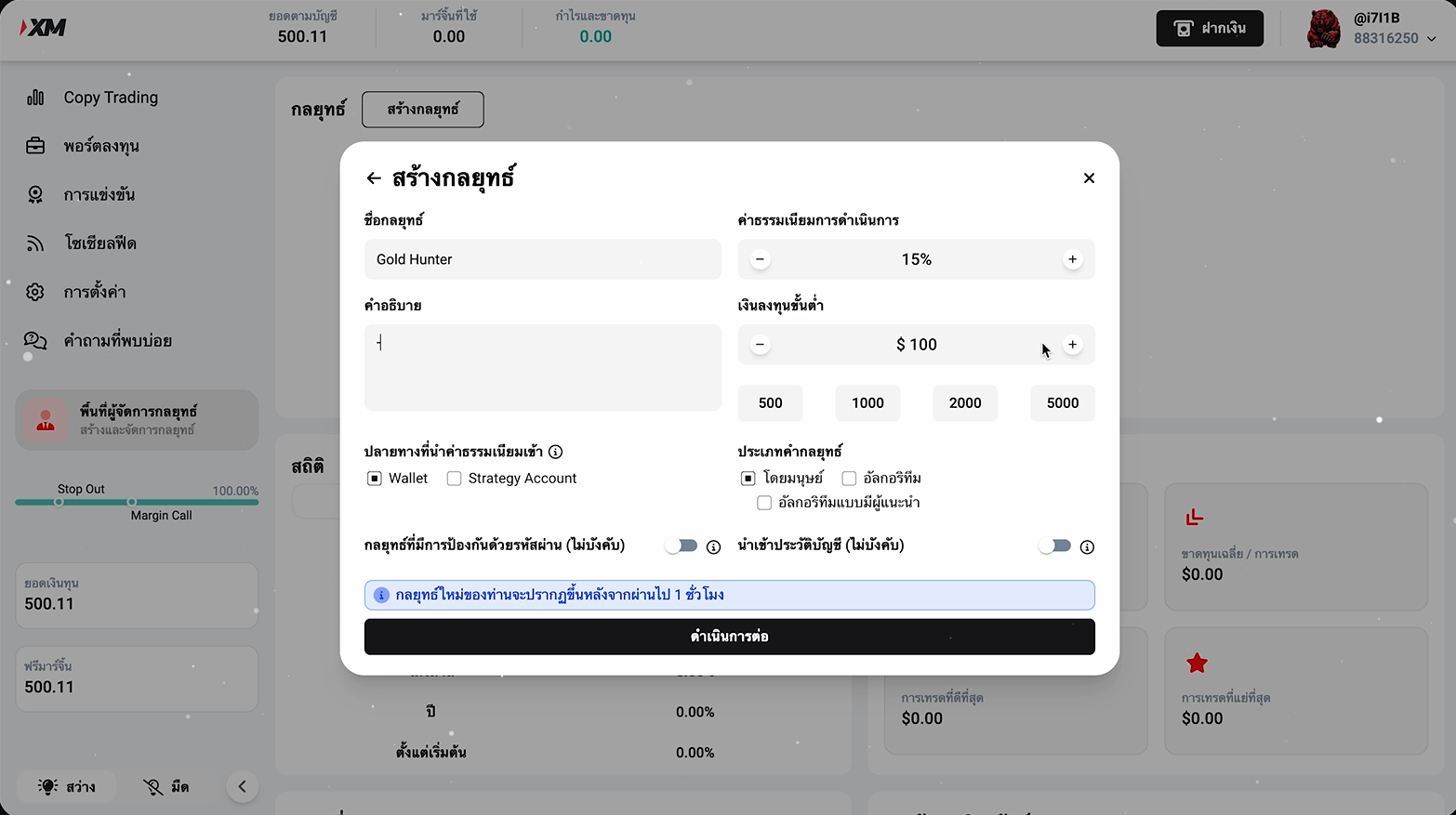
3. ตั้งค่ากลยุทธ์ของเราจะมีให้เราตั้งค่า 6 หัวข้อ
-
ชื่อกลยุทธ์ ตั้งชื่อที่เราใช้แสดงให้นักลงทุนเห็น
-
คำอธิบาย อธิบายเกี่ยวกับตัวหรือระบบการเทรดของเรา
-
ค่าธรรมเนียมการดำเนินการ คือค่าธรรมเนียมที่เราเรียกเก็บคนที่มาติดตาม
-
เงินลงทุนขั้นต่ำ ตั้งเงินลงทุนขั้นต่ำสำหรับคนที่จะมาคัดลอก
-
ปลายทางที่นำค่าธรรมเนียมเข้า เมื่อมีคัดลอกแล้วได้กำไรเราจะเลือกให้เงินกำไรโอนไปอยู่ที่ไหน*แนะนำให้เลือกเป็น wallet
-
ประเภทคำกลยุทธ์ เลือกแบบไหนก็ได้ตามที่เราใช้งานเลย
กด "ดำเนินการต่อ"
4. หากเราอยากแชร์ช่องทาง Master ของเราให้คนอื่นก็สามารถคลิกตรงภาพคิวอาร์ของเรามันก็จะขึ้นมาแบบนี้ สามารถแชร์ภาพ QR CODE อันนี้ให้คนอื่นหรือจะก้อปปี้ลิงก์ได้เลย
5.ต่อมาแอดอยากจะปรับเปลี่ยนเนื้อหาและอยากเพิ่มคำอธิบายของเรา ก็ให้คลิกมาที่รู้ดินสอตรงนี้เลย ซึ่งเราสามารถเปลี่ยนชื่อ ค่าธรรม เงินลงทุน คำอธิบายได้
5.เราจะสามารถเพิ่มคำอธิบายเกี่ยวกับตัวเองว่าตัวเองเทรดมานานแค่ไหน เทรดคู่อะไรเป็นหลัก เราสามารถแปะวาปช่องทางการติดตามของเราได้ เผื่อใครมีเพจ Facebook มี Youtube ก็สามารถแปะไว้ได้เลย
ค่าธรรมเนียมแอดจะเลือกไว้ที่ 20% และเงินลงทุนขั้นต่ำ 200$ เมื่อแก้ไขเสร็จแล้วคลิก "บันทึก"
6. เราสามารถเปลี่ยนรูปโปรของเราได้ที่เมนู
"การตั้งค่า" ตรงนี้
7. เราสามารถเปลี่ยนชื่อผู้ใช้งานได้
*ไม่ใช่ชื่อ Master แค่เปลี่ยน ID Master ในการค้นหาเหมือน ID Line และสามารถเพิ่มประวัติของเราอีกได้ด้วยสูงสุด 150คำ ด้านล่างจะมีให้เราเปลี่ยนรูป Avatar เราสามารถอัปโหลดรูปภาพของเราเองก้ได้หรือจะเลือกรูปที่ทาง XM สร้างไว้ให้ก็ได้เมื่อทำการเลือกรูปเสร็จแล้วอย่าลืมคลิก
"บันทึกการเปลี่ยนแปลง" และสำหรับใครอยากเปลี่ยนภาษาหรือเข้าสู่ระบบมาแล้วเป็นภาษาอังกฤษอยากเปลี่ยนเป็นภาษาไทยขวามือถัดจากคำว่าโปรไฟล์จะมีคำว่า "ภาษา" คลิกเข้าไปแล้วเลือกภาษาที่ตัวเองต้องการใช้ได้เลย รองรับมากกว่า 20 ภาษา อย่าลืมคลิก "บันทึกการเปลี่ยนแปลง" เพียงเท่านี้การตั้งค่า XM Master ก็เสร็จสิ้นแล้ว
คลิปวิธีการตั้งค่า Master XM Copytrade